本文主要是介绍WRF模型运行教程(ububtu系统)--III.运行WRF模型(官网案例),希望对大家解决编程问题提供一定的参考价值,需要的开发者们随着小编来一起学习吧!
零、创建DATA目录
# 1.创建一个DATA目录用于存放数据(一般为fnl数据,放在Build_WRF目录下)。
mkdir DATA
# 2.进入 DATA
cd DATA
一、WPS预处理
在模拟之前先确定模拟域(即模拟范围),并进行数据预处理(插值陆面数据,比如地形,土壤等数据;插值气象数据到模拟域)。
(一)解压GRIB数据(ungrib.exe)
I.解压GRIB数据---GFS(Matthew案例研究数据)
# 1.下载官网案例数据(matthew) 【此处数据可替换自己所需的数据】
wget https://www2.mmm.ucar.edu/wrf/TUTORIAL_DATA/matthew_1deg.tar.gz
# 2.解压数据包
# 得到matthew文件夹
tar -xf matthew_1deg.tar.gz
# 【非必要步骤】
# 3.用下面的命令读取数据内容
# 注意 两个文件路径 g2print.exe、fnl_20161006_00_00.grib2
../WPS/util/g2print.exe ../DATA/matthew/fnl_20161006_00_00.grib2 >& g2print.log
# 4.用下面的命令查看数据内容
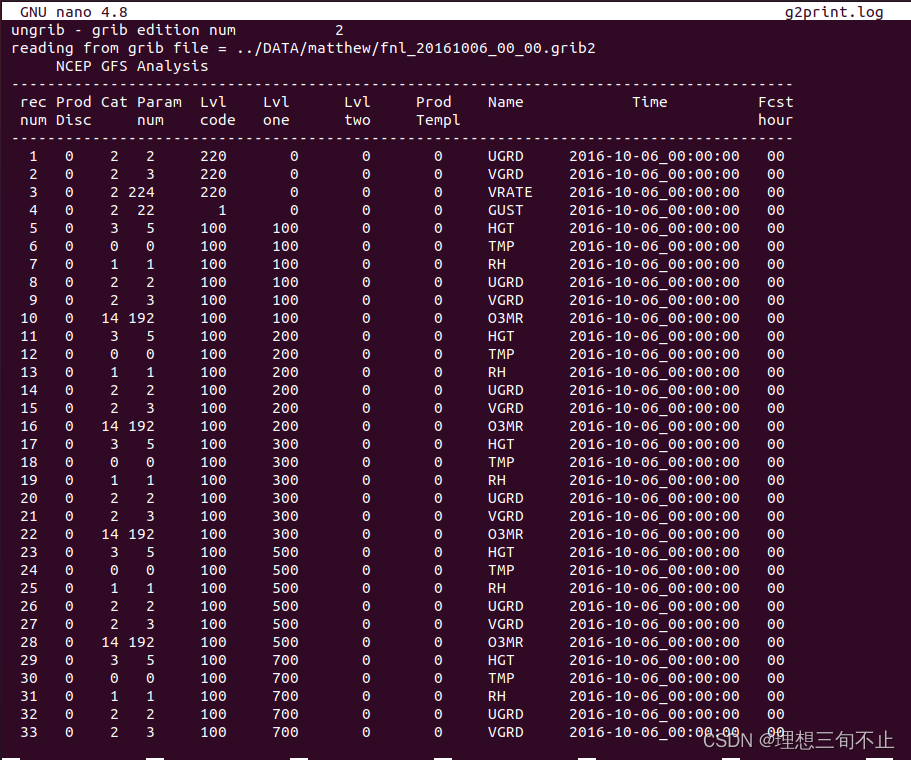
nano g2print.log
g2print.log文件【文件位置:/Build_WRF/DATA/g2print.log】
# 5.进入WPS文件(准备链接数据)
cd ~/Build_WRF/WPS/
# 6.链接GFS Vtable
ln -sf ungrib/Variable_Tables/Vtable.GFS Vtable
# 7.通过脚本link_grib.csh链接grib数据
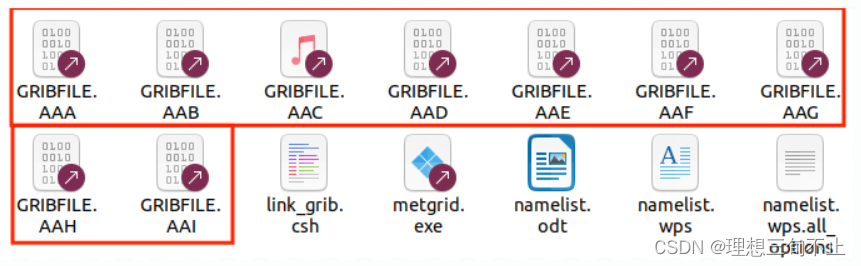
./link_grib.csh ~/Build_WRF/DATA/data/fnl得到:会产生一些链接:GRIBFILE.AAA~GRIBFILE.AAI
文件位置:/Build_WRF/WPS/
8.切换WPS目录且编辑namelist.wps
文件位置:~/Build_WRF/WPS/namelist.wps
注意:下面三步都有文件生成,具体名称与使用的动态核心(ARM/NMM)有关。
# 8.编辑namelist.wps
nano namelist.wps
# 需要修改的内容
max_dom = 1
start_date = '2016-10-06_00:00:00',
end_date = '2016-10-08_00:00:00',
interval_seconds = 21600,
prefix = 'FILE',
得到:


9.解压GRIB数据(ungrib.exe)
在WPS目录下运行:
# 9.解码资料
./ungrib.exe
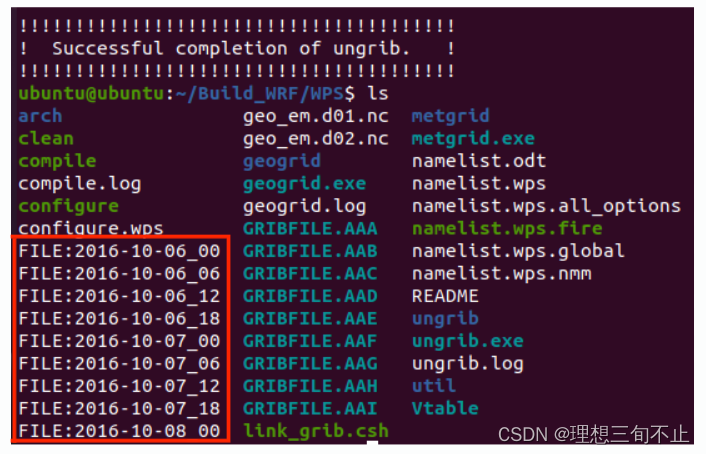
得到:生成中间文件FILE:YYYY-MM-DD_HH
# 【非必要步骤】
# 了解中间文件:2016-10-06_00
./util/rd_intermediate.exe FILE:2016-10-06_00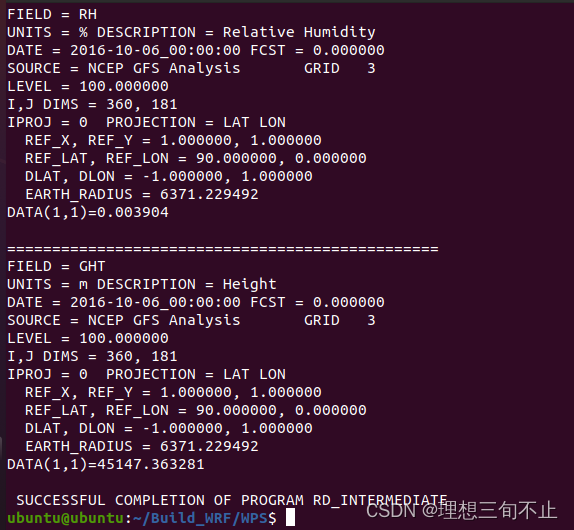
II.解压SST数据---海温资料
# 1.下载官网案例数据(matthew_sst) 【此处数据可替换自己所需的数据】
wget https://www2.mmm.ucar.edu/wrf/TUTORIAL_DATA/matthew_sst.tar.gz
# 2.解压数据包
# 得到matthew_sst文件夹
tar -xf matthew_sst.tar.gz
# 3.进入WPS文件(准备链接数据)
cd ~/Build_WRF/WPS/
# 4.链接GFS Vtable
ln -sf ungrib/Variable_Tables/Vtable.SST Vtable
# 5.通过脚本link_grib.csh链接grib数据
./link_grib.csh ../DATA/matthew_sst/rtg_sst_grb6.切换WPS目录且编辑namelist.wps
文件位置:~/Build_WRF/WPS/namelist.wps
# 6.编辑namelist.wps
nano namelist.wps
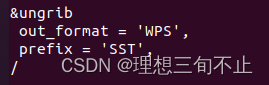
# 需要修改的内容
prefix = 'SST',
得到:
# 7.解码资料
./ungrib.exe
得到:

(二)设置模式区域(geogrid.exe)
geogrid.exe:用以确定模拟区域,并将陆面数据插值到模拟区域。
切换WPS目录且编辑namelist.wps
文件位置:~/Build_WRF/WPS/namelist.wps
# 编辑namelist.wps(注意:本例中没有进行嵌套,忽略第二行的数值)
nano namelist.wps
# 需要修改的内容
max_dom = 1
parent_id = 1,
parent_grid_ratio = 1,
i_parent_start = 1,
j_parent_start = 1,
e_we = 91,
e_sn = 100,
geog_data_res = 'default',
dx = 27000,
dy = 27000,
map_proj = 'mercator',
ref_lat = 28.00,
ref_lon = -75.00,
truelat1 = 30.0,
truelat2 = 60.0,
stand_lon = -75.0,
geog_data_path = 'Your WPS_GEOG data location'
# 注意最后一行位置
得到:
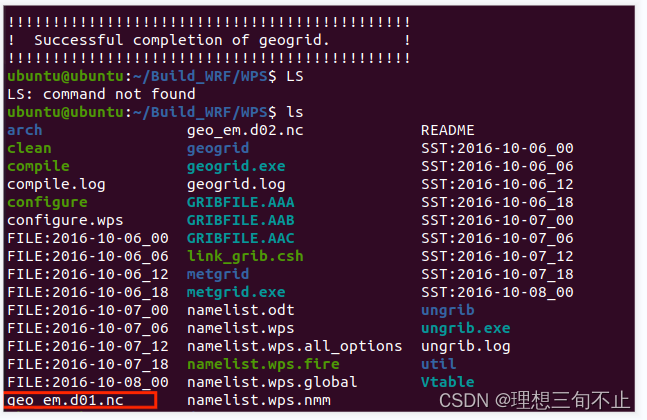
# 生成静态数据
./geogrid.exe
生成文件geo_nmm.d01.nc
得到:
(三)将数据插值到网格点上(metgrid.exe)
在WPS目录下运行:
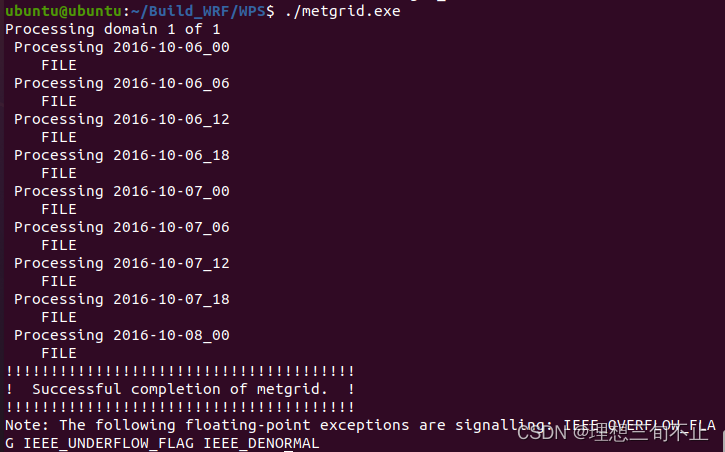
# 插值
./metgrid.exe
生成文件:
二、运行WRF(real.exe & wrf.exe)
1、切换至em_real目录
WRF的操作在em_real目录(运行真实案例)
cd ~/Build_WRF/WRF/test/em_real/
2、链接WPS到WRF
ln -sf ~/Build_WRF/WPS/met_em* .
mpirun -np 1 ./real.exe
ls -alh wrfbdy_d01 wrfinput_d01
如果mpirun指令报错,可以尝试运行指令(打开mpirun),参照链接三和四
修改WRF中的namelist.input
mpdboot3、运行WRF
mpirun -np 2 ./wrf.exe 注意:代码里的2是指2核运行
此处已经完成,生成的wrf_out文件可以在修改后缀之后直接用python和NCL读取,读取方式类似于NC文件。
三、ARWpost处理数据文件
cd ~/Build_WRF/ARWpost/
./ARWpost.exe
生成的ctl和dat文件可以用grads处理
关于常见错误mpirun报错,请参考链接三和四
https://blog.csdn.net/tsaiyong_ahnselina/article/details/17754571
https://blog.csdn.net/tsaiyong_ahnselina/article/details/17755113
参考资料
1.WRF模型安装官方教程 https://www2.mmm.ucar.edu/wrf/OnLineTutorial/compilation_tutorial.php2..WRF官网运行案例-(单域案例 - 飓风马修)https://www2.mmm.ucar.edu/wrf/OnLineTutorial/CASES/SingleDomain/index.php
3.WRF实例模拟——飓风Matthew(2016)https://mp.weixin.qq.com/s/v-qrvED6mcJ_VyPC7L9uKg
这篇关于WRF模型运行教程(ububtu系统)--III.运行WRF模型(官网案例)的文章就介绍到这儿,希望我们推荐的文章对编程师们有所帮助!