本文主要是介绍Windows 8实用窍门系列:22.Windows 8 的SemanticZoom缩放视图,希望对大家解决编程问题提供一定的参考价值,需要的开发者们随着小编来一起学习吧!
在Windows 8中SemanticZoom缩放视图支持对GridView和ListView控件的视图效果进行缩放,它提供一个详细信息视图(ZoomedInView)以让用户查看详细信息,另外提供一个缩小索引视图(ZoomedOutView)让用户快速定位想要查看信息的大概范围。
一.想要实现这种效果我们需要使用SemanticZoom控件和CollectionViewSource控件配合使用:
SemanticZoom控件:

    <SemanticZoom.ZoomedOutView> <!--此处填充缩小索引视图的GridView,一般情况下绑定Group.Title-->
    </SemanticZoom.ZoomedOutView><SemanticZoom.ZoomedInView> <!--此处填充平常普通的GridView,显示详细信息-->
    </SemanticZoom.ZoomedInView>
CollectionViewSource是一个和前台UI控件进行互动的集合源。
Source:源数据绑定属性
IsSourceGrouped:是否允许分组
View:获取当前与 CollectionViewSource 的此实例关联的视图对象
View.CollectionGroups:返回该视图关联的所有集合组。
二.现在通过一个实例来看如何使用SemanticZoom实现缩放视图,本实例接前一篇文章实例。
1.前台设置CollectionViewSource控件
<Grid.Resources><CollectionViewSource x:Name="itemcollectSource" IsSourceGrouped="true" ItemsPath="ItemContent" /></Grid.Resources>
2.前台绘制ZoomedInView视图和ZoomedOutView视图GridView
        <SemanticZoom x:Name="semanticZoom" VerticalAlignment="Center"><SemanticZoom.ZoomedOutView><GridView ScrollViewer.IsHorizontalScrollChainingEnabled="False" ><GridView.ItemTemplate><DataTemplate> <!--注意此处绑定的是实体集的GroupTitle属性-->
                            <TextBlock Text="{Binding Group.GroupTitle}" FontSize="24"/></DataTemplate></GridView.ItemTemplate><GridView.ItemsPanel><ItemsPanelTemplate><WrapGrid ItemWidth="150" ItemHeight="75" MaximumRowsOrColumns="1" VerticalChildrenAlignment="Center" /></ItemsPanelTemplate></GridView.ItemsPanel><GridView.ItemContainerStyle><Style TargetType="GridViewItem"><Setter Property="Margin" Value="4" /><Setter Property="Padding" Value="10" /><Setter Property="BorderBrush" Value="Gray" /><Setter Property="BorderThickness" Value="1" /><Setter Property="HorizontalContentAlignment" Value="Center" /><Setter Property="VerticalContentAlignment" Value="Center" /></Style></GridView.ItemContainerStyle></GridView></SemanticZoom.ZoomedOutView><SemanticZoom.ZoomedInView>  <!--设置ScrollViewer.IsHorizontalScrollChainingEnabled="False"-->
                <GridView Name="gv_Item" ItemsSource="{Binding Source={StaticResource itemcollectSource}}" SelectedItem="{Binding ItemContent, Mode=TwoWay}" ScrollViewer.IsHorizontalScrollChainingEnabled="False"Margin="20,140,40,20"  IsSwipeEnabled="True"  ><GridView.ItemTemplate><DataTemplate><Grid Width="250" Height="200" Background="#33CCCCCC"><Grid.ColumnDefinitions><ColumnDefinition Width="110"></ColumnDefinition><ColumnDefinition></ColumnDefinition></Grid.ColumnDefinitions><Image Grid.Column="0" Margin="5,0,0,0" Source="{Binding ImageUrl}" Stretch="None"></Image><TextBlock Grid.Column="1" Margin="15,15,0,0" Foreground="Black" Text="{Binding txtTitle}"FontWeight="Bold" FontSize="16" TextWrapping="Wrap"/><TextBlock Grid.Column="1" Margin="15,40,0,0" Foreground="Black" Text="{Binding txtContent}"FontWeight="Light" FontSize="14" TextWrapping="Wrap"/></Grid></DataTemplate></GridView.ItemTemplate><GridView.ItemsPanel><ItemsPanelTemplate><VariableSizedWrapGrid Orientation="Vertical" MaximumRowsOrColumns="3" /></ItemsPanelTemplate></GridView.ItemsPanel><GridView.GroupStyle><GroupStyle><GroupStyle.HeaderTemplate><DataTemplate><Grid Margin="1,0,0,6"><Button AutomationProperties.Name="组名称" Content="{Binding GroupTitle}"/></Grid></DataTemplate></GroupStyle.HeaderTemplate><GroupStyle.Panel><ItemsPanelTemplate><VariableSizedWrapGrid Orientation="Vertical" Margin="0,0,50,0"/></ItemsPanelTemplate></GroupStyle.Panel></GroupStyle></GridView.GroupStyle></GridView></SemanticZoom.ZoomedInView></SemanticZoom>
3.设置后台数据源和关联ZoomedOutView视图数据
public MainPage(){this.InitializeComponent();this.itemcollectSource.Source = new ViewModelData().Sourcedata;//此处需要将ZoomedOutView的视图数据结合关联ZoomedInView的集合组(semanticZoom.ZoomedOutView as ListViewBase).ItemsSource = itemcollectSource.View.CollectionGroups;}
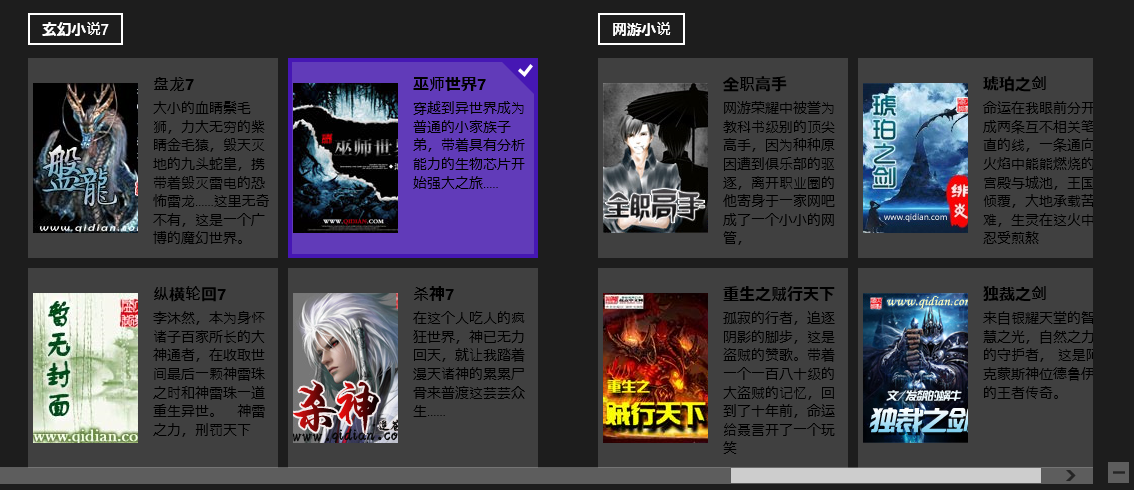
三.我们看效果图如下,如需源码请点击 win8Gridview3.rar 下载。
ZoomedOutView效果图

ZoomedInView效果图
本文转自程兴亮博客园博客,原文链接:http://www.cnblogs.com/chengxingliang/archive/2013/05/06/2991534.html,如需转载请自行联系原作者
这篇关于Windows 8实用窍门系列:22.Windows 8 的SemanticZoom缩放视图的文章就介绍到这儿,希望我们推荐的文章对编程师们有所帮助!