本文主要是介绍零刻EQ12 N100 2.5G双网口 All In One新手教程,希望对大家解决编程问题提供一定的参考价值,需要的开发者们随着小编来一起学习吧!
零刻EQ12 N100 2.5G双网口 All In One新手教程
- 前言
- 1.硬件配置
- 2.准备工作
- 2.1. ESXI8.0U2镜像
- 2.2. Rufus磁盘工具下载
- 2.3. ikuai镜像下载
- 2.4. StarWindConverter虚拟磁盘格式转换工具下载
- 2.5. OpenWrt镜像下载
- 2.6. 黑群晖RR引导镜像下载(DSM7.2)
- 2.7. 需要准备的硬件
- 2.8. 格式化需要安装ESXI系统的那块硬盘
- 3.BIOS设置
- 3.1. 设置U盘启动
- 3.2. 设置通电自启
- 4. 安装ESXI8.0
- 4.1. 使用Rufus工具把ESXI镜像写入U盘中
- 4.2. 写好镜像的U盘插上小主机,主机接上网线、显示器、键盘后开机
- 4.3. 设置ESXI需要分配的磁盘空间
- 4.4. 开始安装ESXI
- 4.5. 网卡直通
- 4.6. 显卡直通
- 未完待续......
前言
之前家里用的R4S做软路由,其实也没什么问题,但是吧,就是喜欢折腾,刚好双12看到零刻EQ12价格还算合适,就买了,别问我为什么不买别的什么balabala,因为我看零刻这个长得还挺好看。我也是新手,有哪里不对的话欢迎指正
1.硬件配置
零刻EQ12 N100准系统
英睿达16G 4800Mhz内存条
西数SN550 1T M.2(NVMe)硬盘
家里压箱底的128G SSD(Sata)硬盘
2.准备工作
这里包含了需要准备的硬件和软件,软件部分可以的话尽量选择官网下载
2.1. ESXI8.0U2镜像
官网下载✈
网盘下载✈(访问码:y9fd)
2.2. Rufus磁盘工具下载
官网下载✈
网盘下载✈(访问码:y9fd)
2.3. ikuai镜像下载
官网下载✈
这个,网盘下载就不提供了,官网下载方便的很
2.4. StarWindConverter虚拟磁盘格式转换工具下载
注:此工具后面群晖和OpenWrt安装时会使用到
官网下载✈
网盘下载✈(访问码:2maq)
2.5. OpenWrt镜像下载
注:这里提供的是我自己定制好的固件,只有PW插件,设置的旁路由模式,如果你有需求的话,可以自行去大佬的网站定制✈
网盘下载✈(访问码:9ctm)
2.6. 黑群晖RR引导镜像下载(DSM7.2)
注:此引导镜像支持显卡直通,镜像作者是wjz304大佬,由于外网的某些言论,大佬已经删库,所以请不要吧此教程或引导发布到外网,谢谢
网盘下载✈(访问码:hus9)
2.7. 需要准备的硬件
1.8G或以上硬盘一个,后面制作Exsi安装盘时会清空数据,如果U盘内有数据,记得提前备份
2.键盘
3.鼠标
4.显示器
2.8. 格式化需要安装ESXI系统的那块硬盘
这里我用的是128G的那块SSD,1T的M2硬盘留给群晖用的
3.BIOS设置
开机,疯狂按DEL键进入BIOS设置界面
3.1. 设置U盘启动
切换到BOOT选项卡,设置U盘为第一启动项,如果你买的是准系统的话,第一次启动可能不需要设置
3.2. 设置通电自启
切换到Chipset选项卡,将光标切换到PCH-IO Cofiguration上按回车键进入,然后将光标切换到最下方的State After G3上按回车键将该选项切换为S0 State即可,如果后面不需通电自启了,将该选项切换回S5 State即可
4. 安装ESXI8.0
4.1. 使用Rufus工具把ESXI镜像写入U盘中
- 准备好的U盘插到电脑上,打开Rufus软件,【设备】选项选中插入的U盘,
【引导类型选中】选项点击后面的选择,选中刚刚下载的ESXI镜像,点击开始
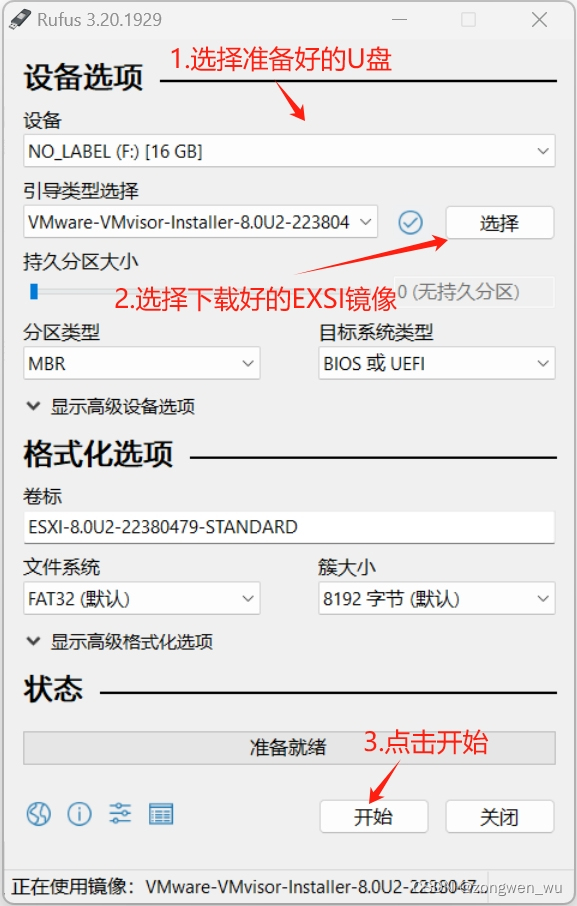
- 如果中途有提示,选择以ISO镜像模式写入即可
4.2. 写好镜像的U盘插上小主机,主机接上网线、显示器、键盘后开机
注:我的网线是插在靠近HDMI口那边的网口上的,这里最好注意下,不然后面做网卡直通的时候可能会遇到问题
4.3. 设置ESXI需要分配的磁盘空间
注:这里必须要在安装前设置好,如果已经安装好了,还行设置的话,就只能重新安装了
-
开机在引导界面迅速按下Shift+O(左Shift+英文字母O)
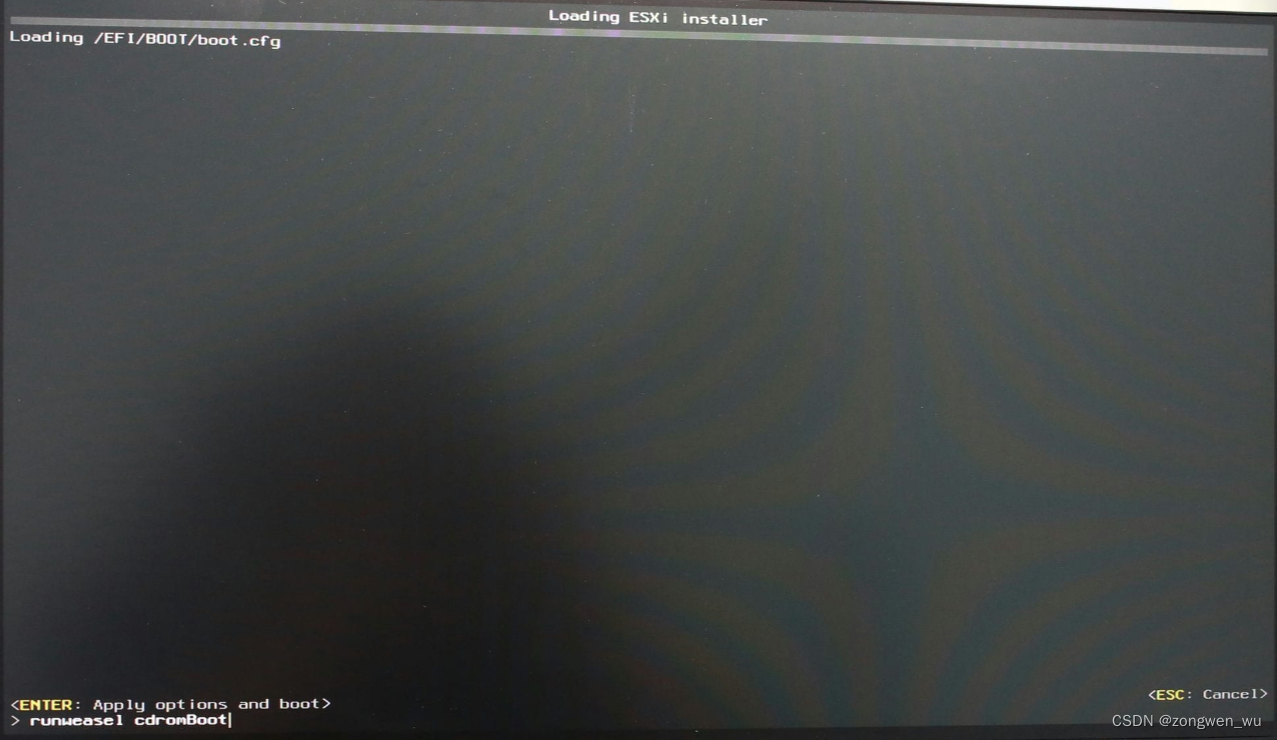
-
在屏幕左下方输入命令
注:此处注意大小写,如果按Shift+O后命令中已经存在runweasel cdromBoot,那么就只需要在后面追加autoPartitionOSDataSize=20480即可,这里我设置的是20G,可以根据自己的硬件自行配置,建议不要低于8G
runweasel cdromBoot autoPartitionOSDataSize=20480
输入完成后,回车,开始跑代码,加载镜像
4.4. 开始安装ESXI
- 回车继续
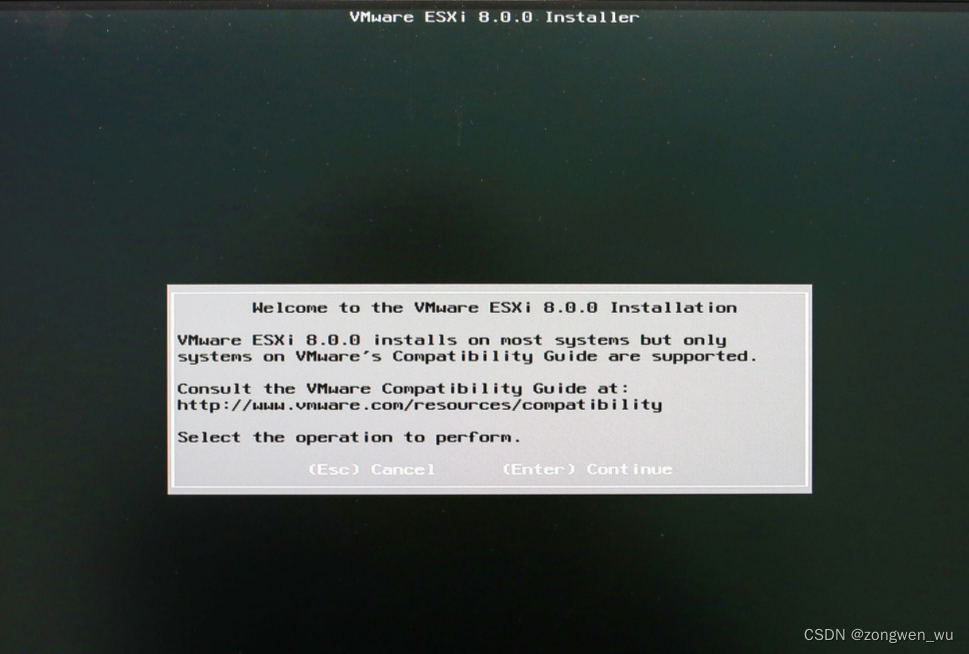
- F11同意协议
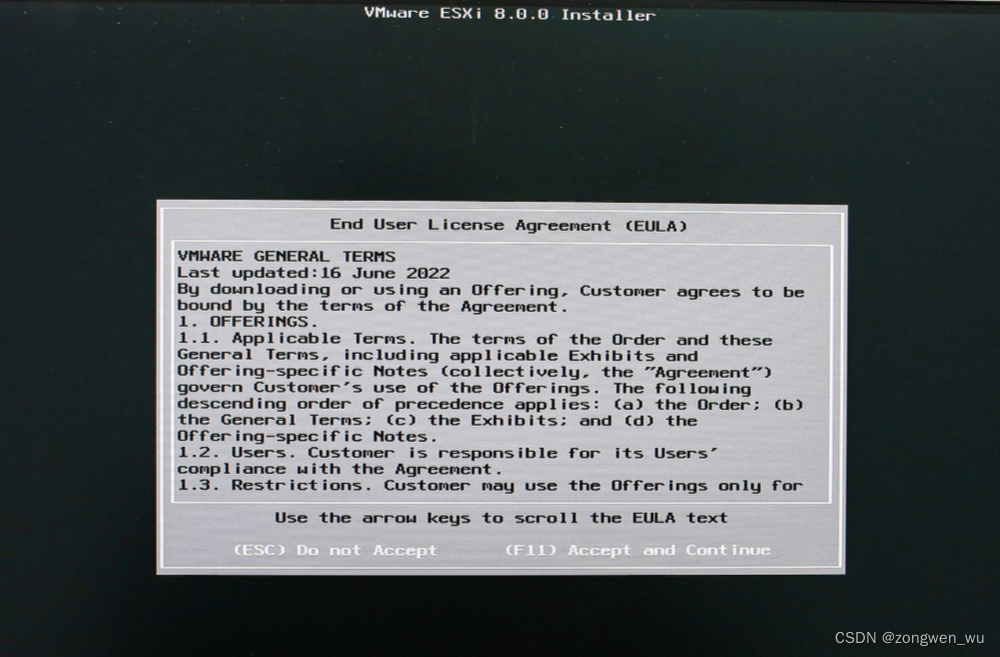
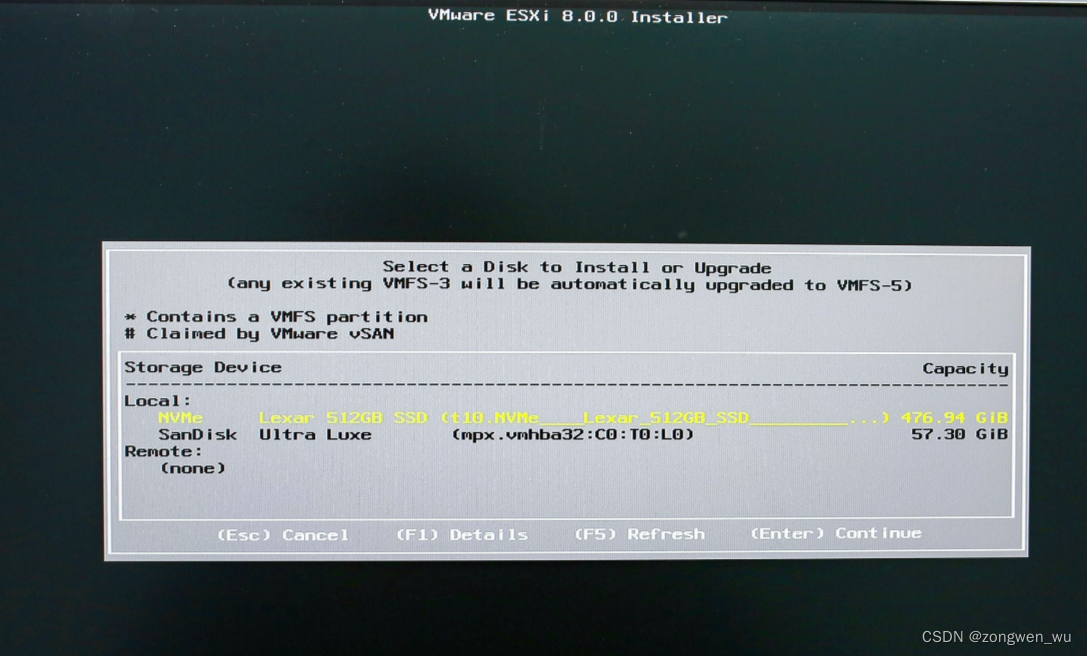
- 选择ESXI安装的磁盘
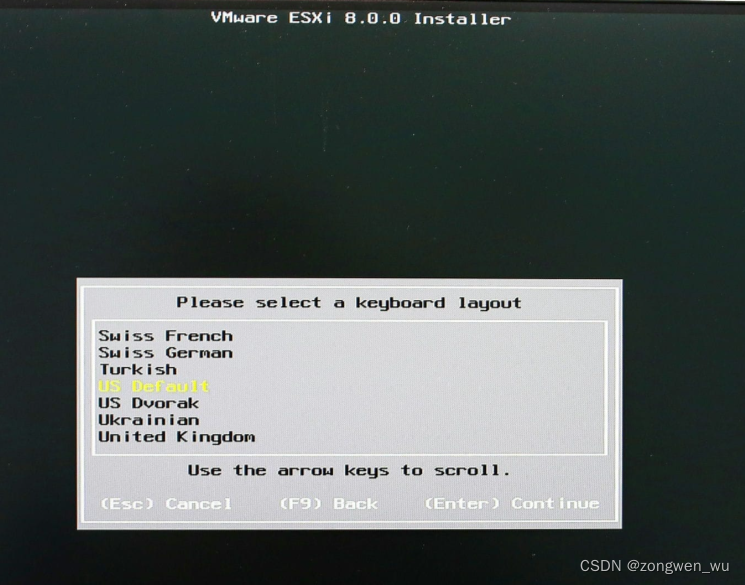
- 选择键盘布局
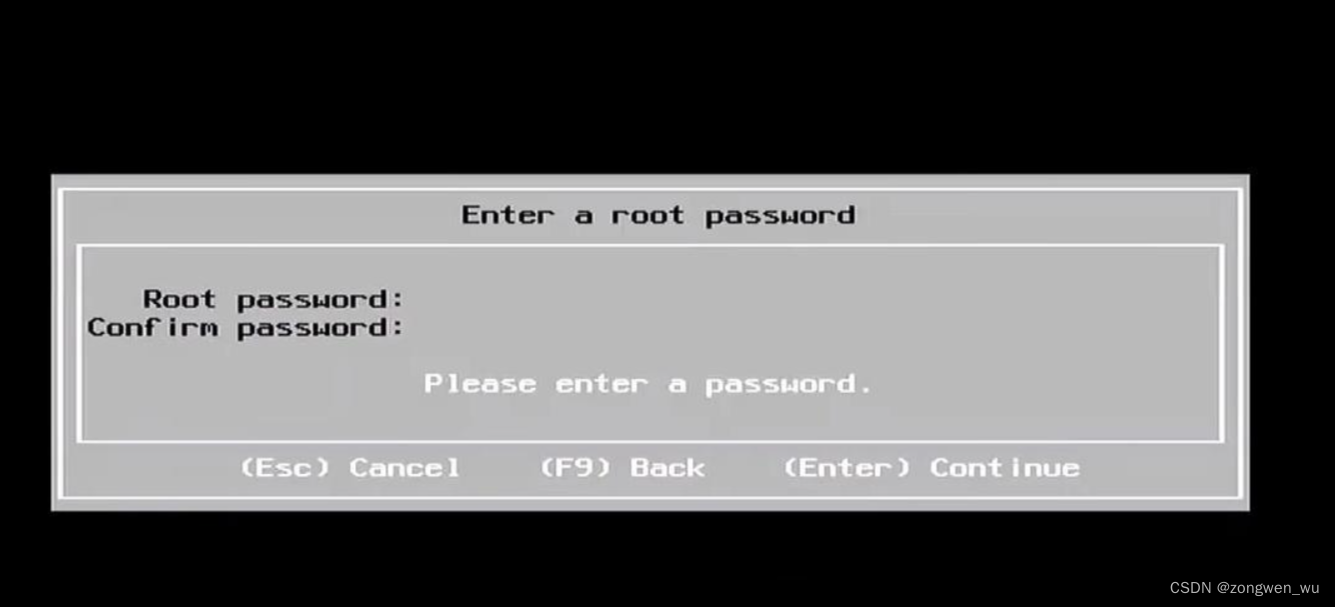
- 设置密码,设置完成后回车
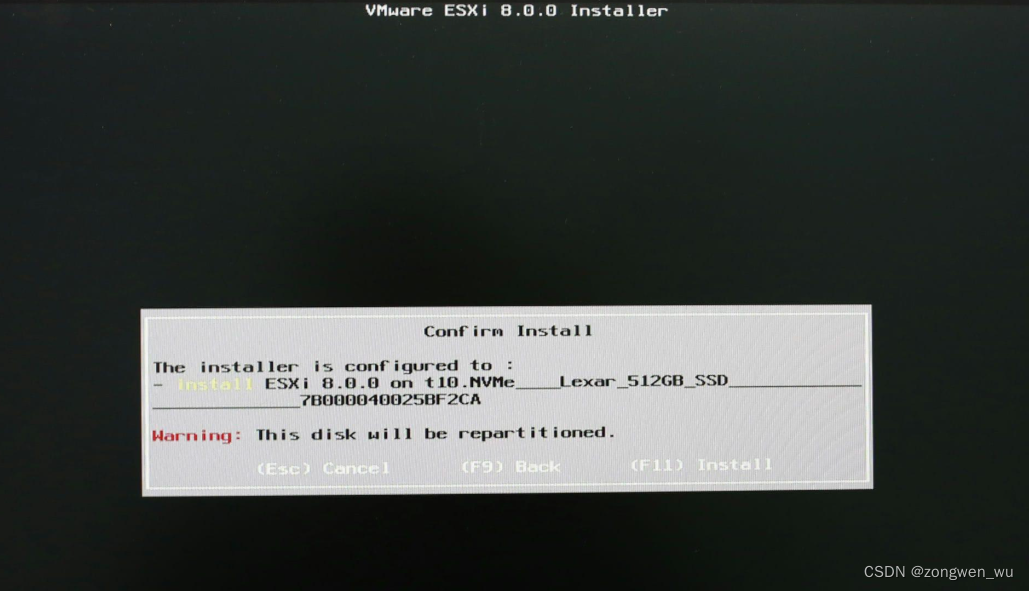
- 确认安装信息
- 等待安装完成出现如下界面,拔掉U盘后回车重启
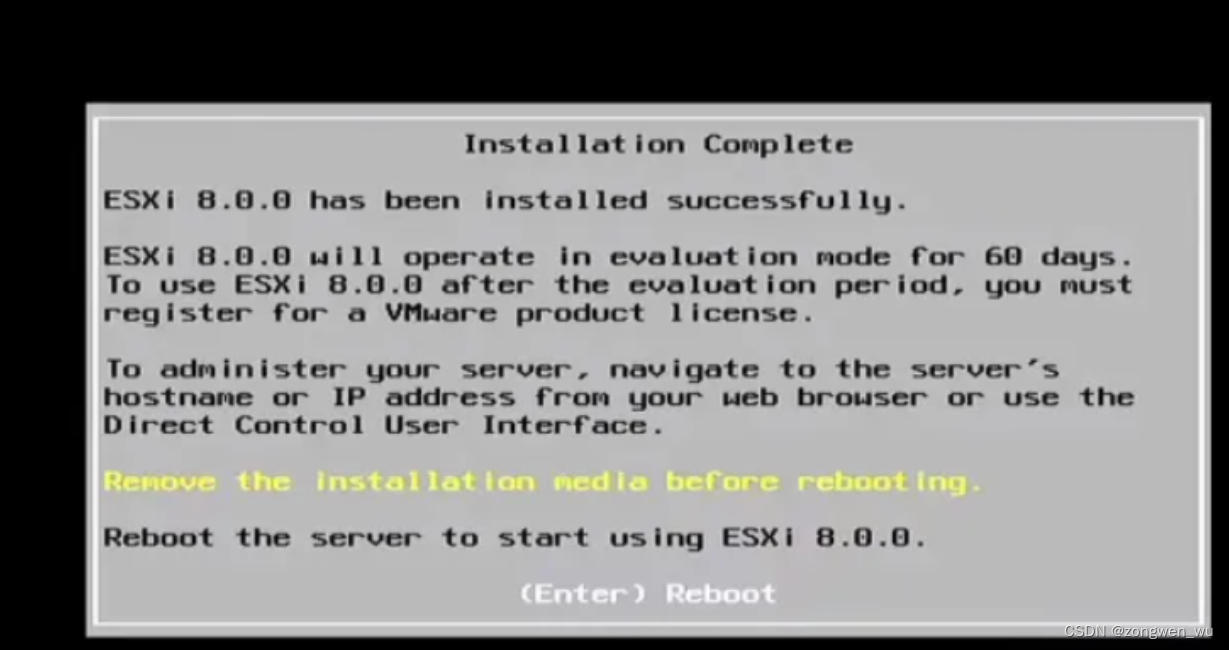
- 耐心等待出现如下界面就是安装成功了,然后按F2
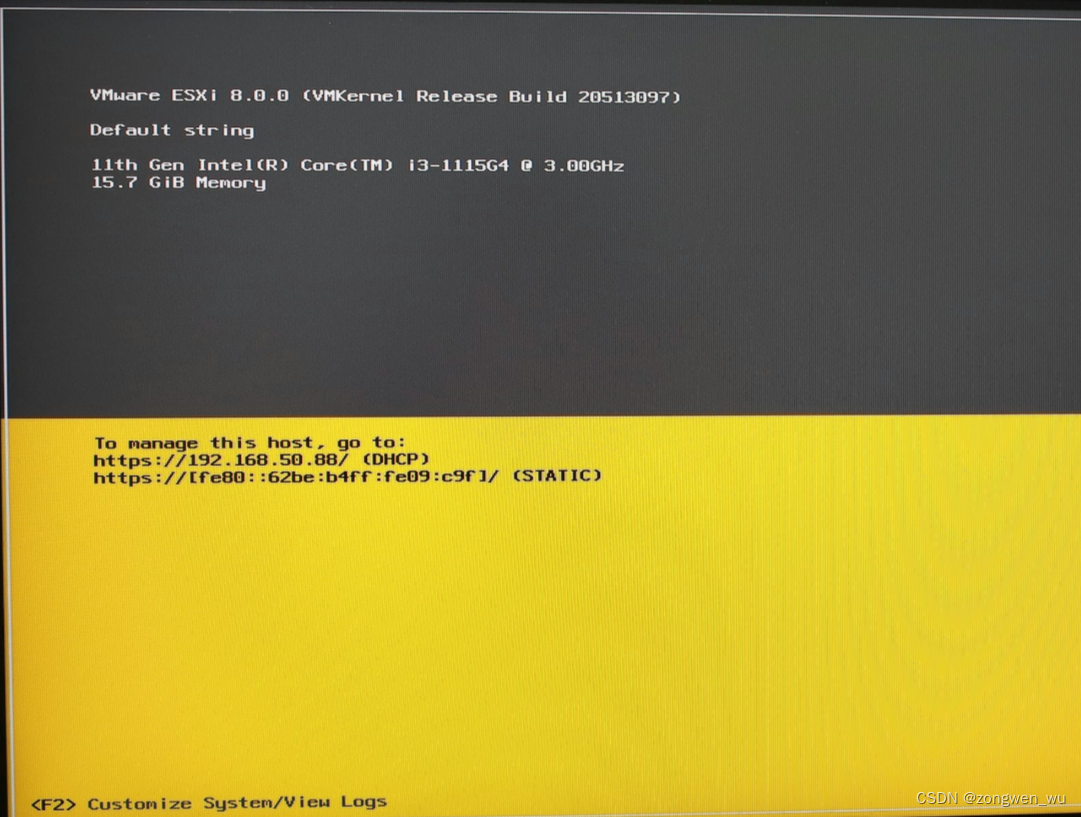
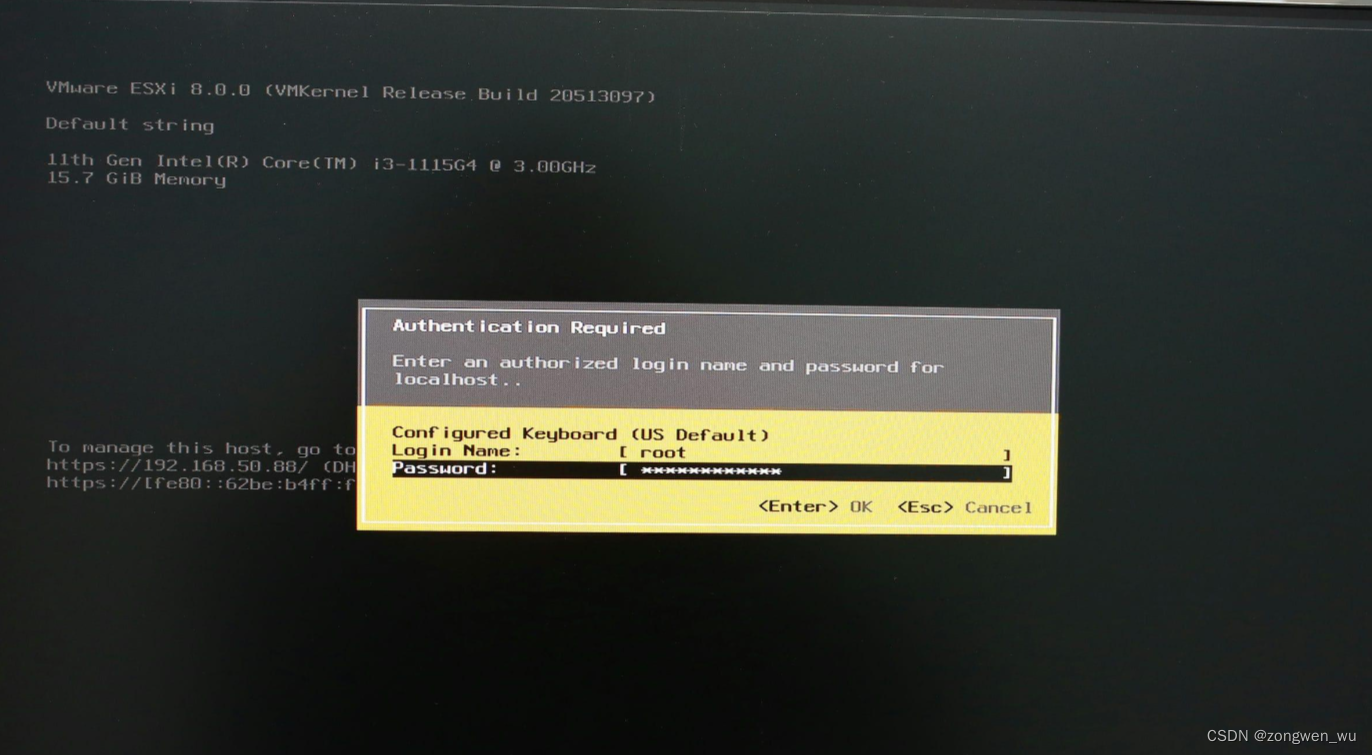
2.Login Name不用管,默认就是root,安装好以后的登录用户也是root,Password输入刚刚设置的密码
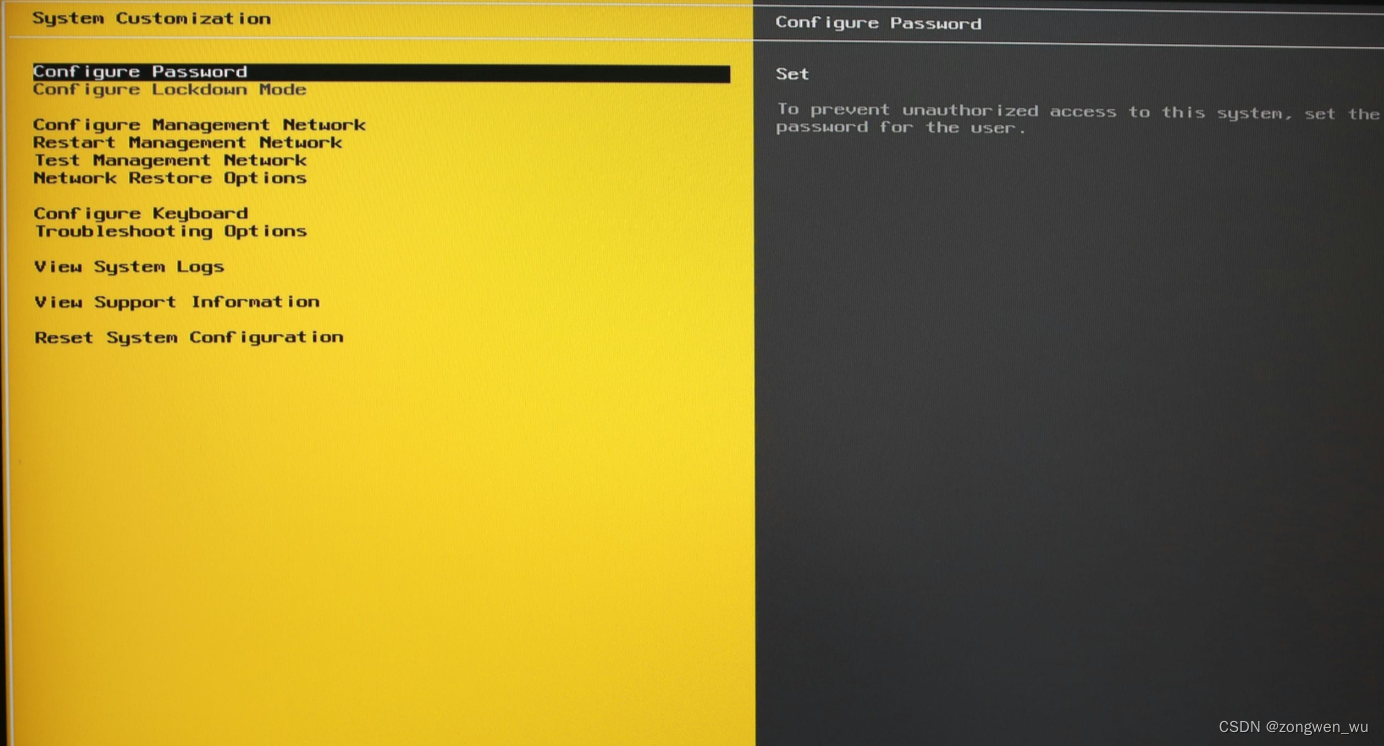
- 进入设置页面,这里只要设置第三项Configure Management Network【配置管理网络】,选中后回车
- 设置管理网口,EQ12只有两个网口,靠近HDMI的网口是0,这里进去默认的也是0,所以就不用设置了。这里需要注意的是,设置成管理的网口是不能用来直通的,其他机型自己注意下。
- 设置IPv4地址,光标移到IPv4 Configuration选项上回车
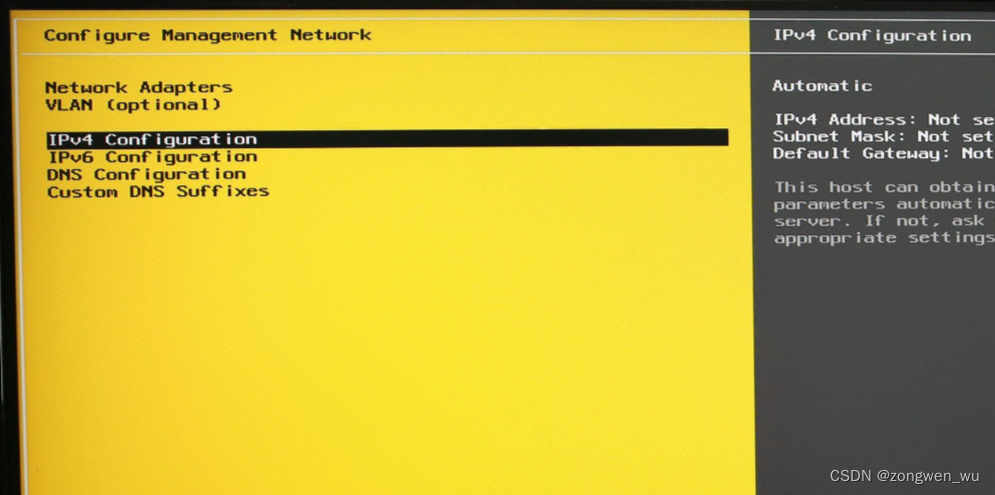
- 光标移动到第三项,能看到第三项前面的括号里有个圆圈(○),然后按空格键确定
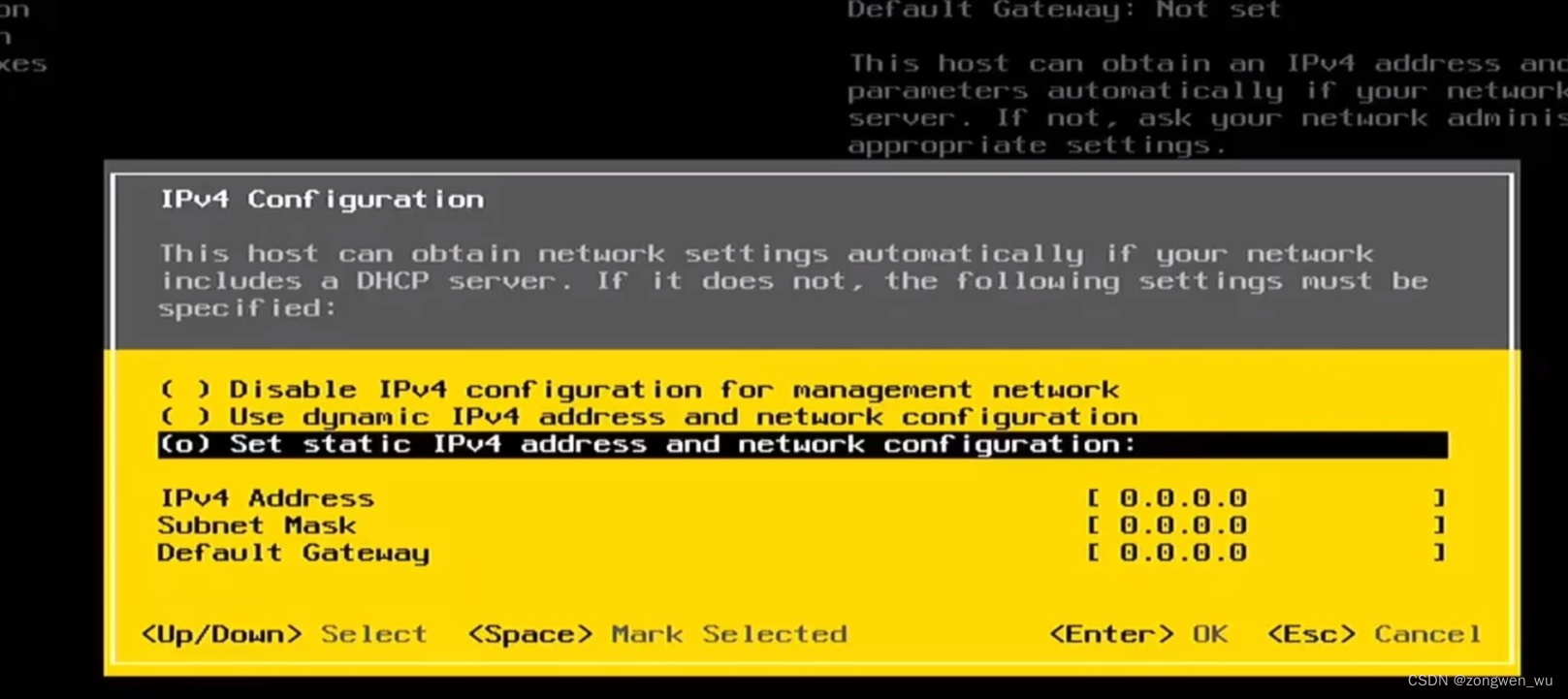
- 输入ESXI需要设置的IP地址、子网掩码和默认网关
注:这里需要注意的是IPv4 Address和Subnet Mask选项,IPv4 Address设置成设备所在网络的IP段即可,比如设备现在所在的网段是192.168.100.X,那你就设置成192.168.100.X,只要保证IP地址不会冲突就行,网关设置成所在网络的网关,Subnet Mask设置为255.255.255.0 - 保存退出后重启管理网络,等设备重启好后,就可以用刚刚的设置的IPv4 Address访问ESXI的管理后台了
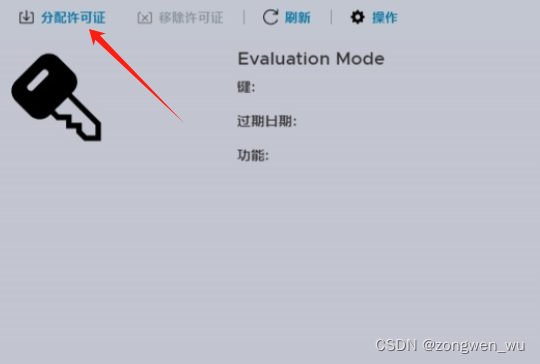
- 【管理】-【许可】-【分配许可证】激活EXSI,Key网上随便找
4.5. 网卡直通
- 【管理】-【硬件】-【PCI设备】,选择支持直通,把所有支持直通的硬件筛选出来
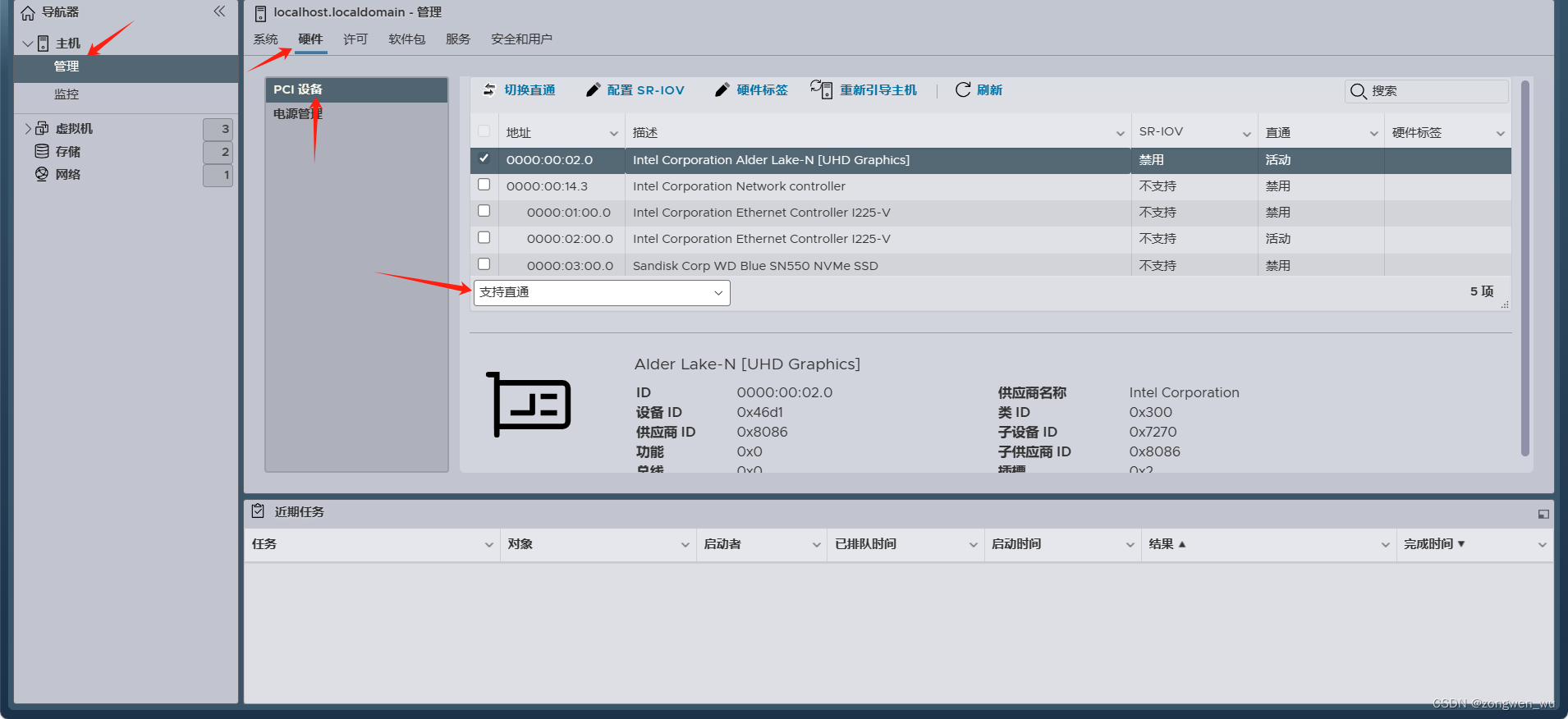
- 勾上需要直通的网卡,点击上面的切换直通,这里注意一下直通的网卡,不能是刚刚设置成管理口的那个,不然会出问题,如果是完全按照我的教程来的话,那么这里跟我选择一样就行了
注:未直通的状态下,直通那一列显示的应该是禁用,我这里因为已经直通过了,所以显示的是活动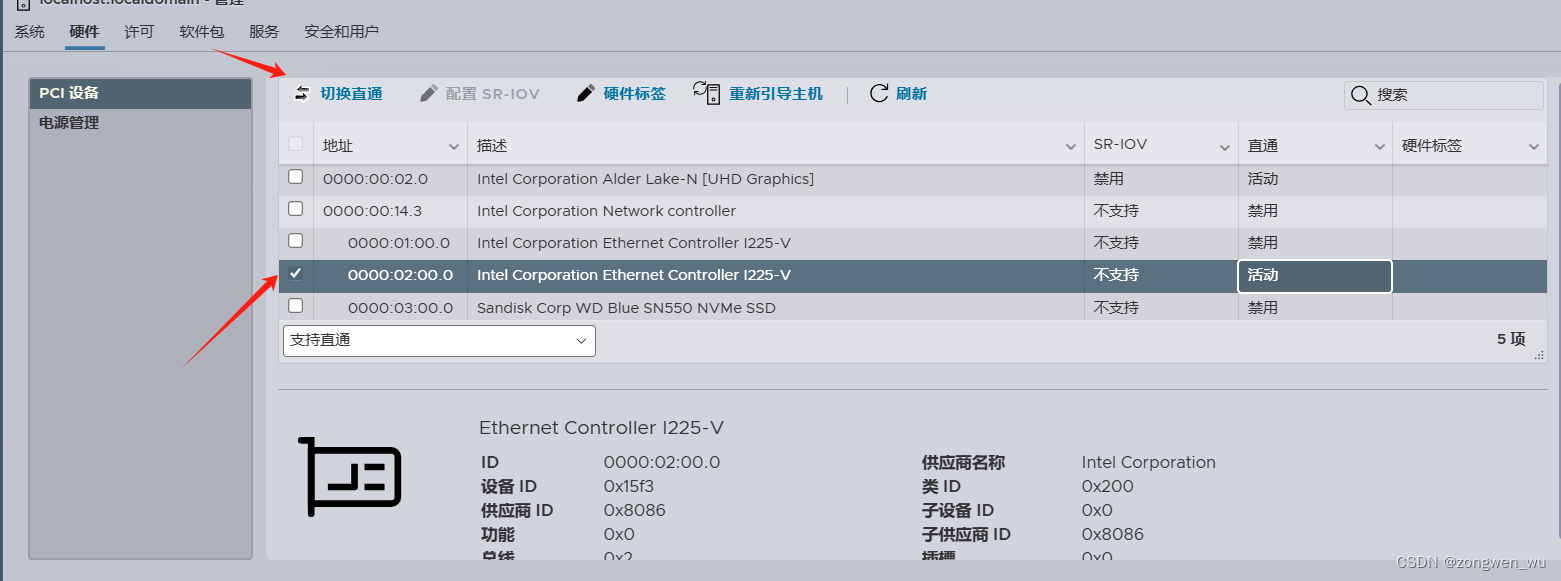
4.6. 显卡直通
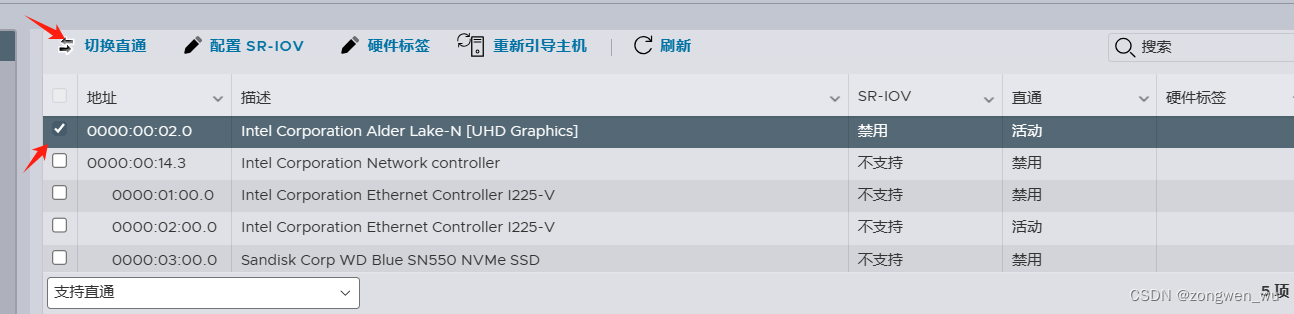
- 步骤一和上面的网卡直通一样
- 勾上需要直通的显卡,点击上面的切换直通
注:未直通的状态下,直通那一列显示的应该是禁用,我这里因为已经直通过了,所以显示的是活动
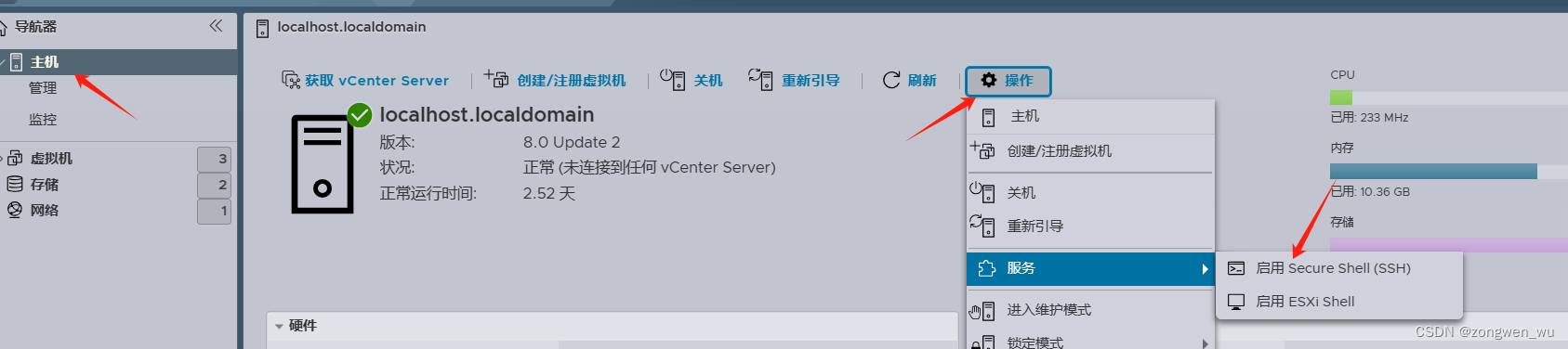
- 设置ESXI禁止使用核显
注:这里如果不设置的话,以后每次重新开机核显都需要重新切换直通,设置禁止使用核显以后,无法使用显示器配置ESXI,后面如果需要用显示器配置ESXI的话,再启用就行了 - 启用ESXI的SSH
5.使用SSH工具连接ESXI
这里我直接使用的是Win11自带的WindowsPowerShell连接的,打开WindowsPowerShell,输入下面的命令,@后面是ESXI的IP地址,回车后输入密码,再次回车即可
ssh root@192.168.100.X
然后输入对应的命令:
启用
esxcli system settings kernel set -s vga -v FALSE
禁用
esxcli system settings kernel set -s vga -v TRUE
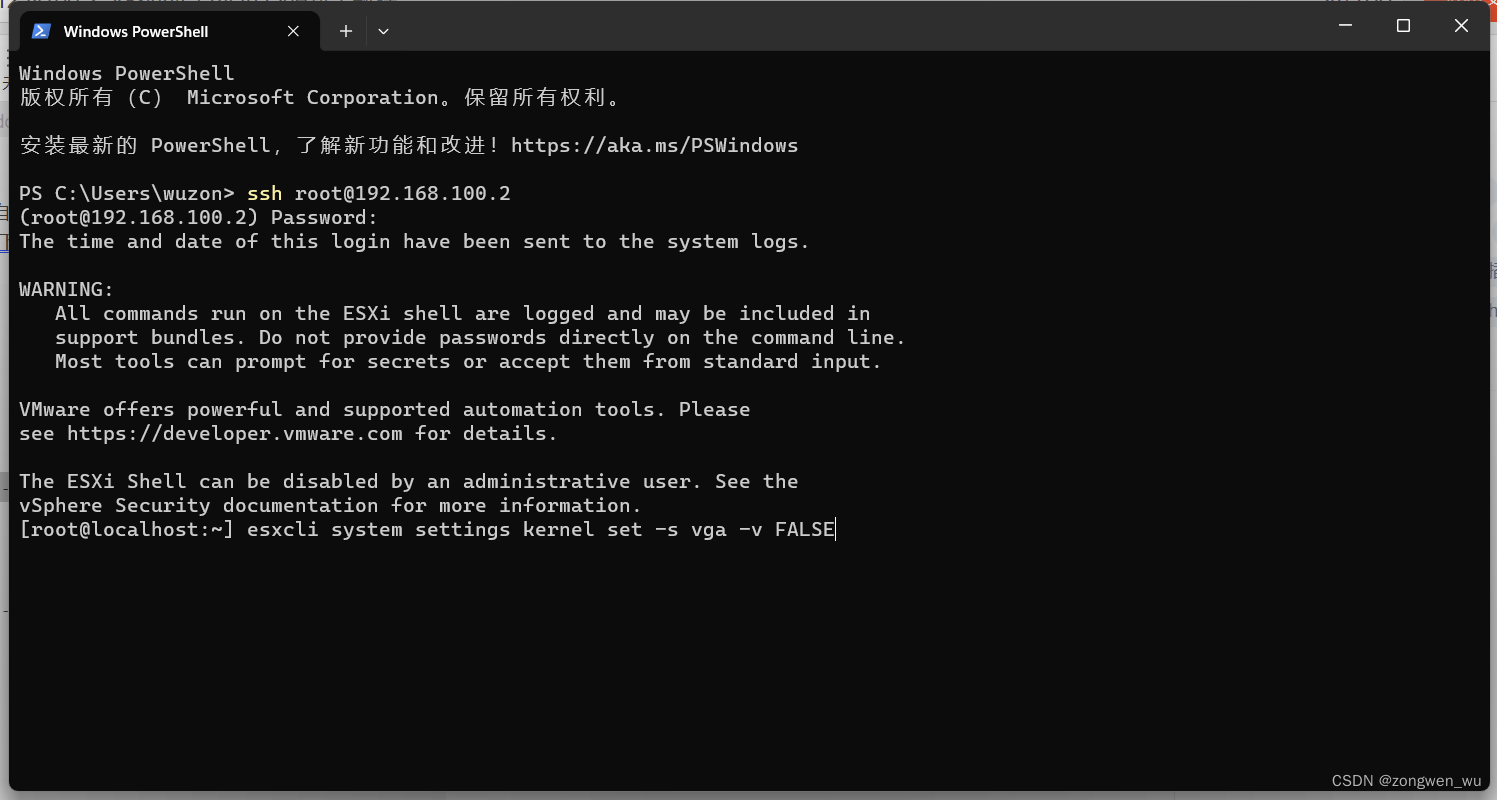
这里建议可以多设置几次,不然有可能会不生效,到这里ESXI的安装就结束了,后面我会再补上iKuai、OpenWrt和黑群晖的安装教程
未完待续…
这篇关于零刻EQ12 N100 2.5G双网口 All In One新手教程的文章就介绍到这儿,希望我们推荐的文章对编程师们有所帮助!